mineoが突然繋がらなくなったら、まず公式サイトの障害・メンテナンス情報を確認しましょう。
該当がなければ、機内モードの切り替えと端末の再起動、ネットワーク設定(APN)の確認を順番に試すと、多くの場合は改善します。原因がはっきりしないまま設定をあれこれ変えるより、公式の手順に沿って1つずつ確かめるのがおすすめです。
mineoについてさらに詳しく知りたい方は、関連記事もあわせてご覧ください。
まず確認すること:障害・メンテナンス情報
突然つながらなくなったときは、まず公式サイトの障害・メンテナンス情報一覧を確認しましょう。障害やメンテナンスが発生している場合は、復旧するまでしばらく待つ必要があります。
なお、機種変更やSIMカード・eSIMの再発行、タイプ変更・プラン変更を行った直後は、それぞれ専用の確認項目が公式サポートに用意されています。直前にこうした手続きをした場合は、先にそちらを確認すると原因を絞り込みやすくなります。
まず試す基本の対処
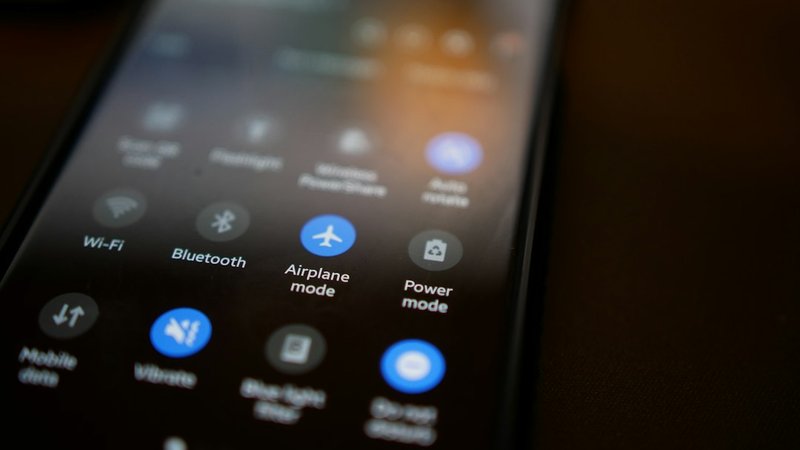
障害が発生していない場合は、公式サポートが案内する次の手順を順番に試してください。
- 機内モードを一度ONにしてから、OFFに戻す
- モバイルデータ通信を一度OFFにしてから、ONに戻す
- 端末を再起動する
- SIMカードを取り付け直す(eSIMの場合は回線をOFF/ONする)
この4つは、mineo公式のよくある質問でも最初に案内されている手順です。設定を切り替えるだけで接続が回復することもあるため、順番に試してみましょう。1つ試すたびに通信状態を確認し、改善しなければ次の手順に進む形で問題ありません。
ネットワーク設定(APN)を確認する
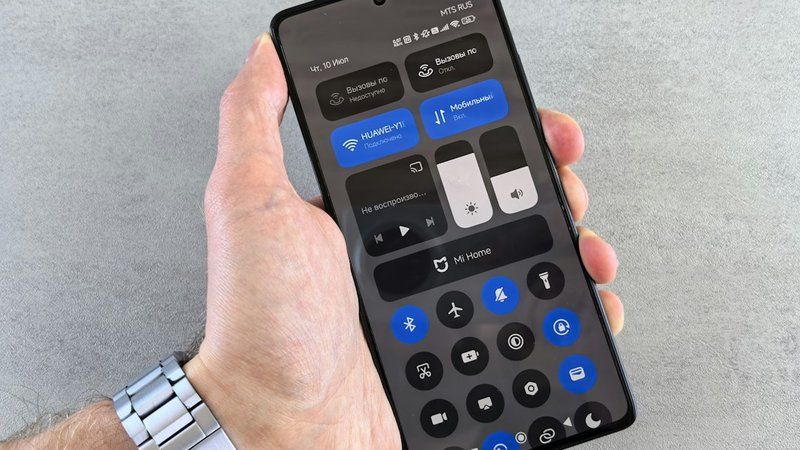
上記を試しても改善しない場合は、ネットワーク設定(APN)を確認します。mineoは回線の種類によってauプラン(Aプラン)・ドコモプラン(Dプラン)・ソフトバンクプラン(Sプラン)に分かれており、設定内容もプランごとに異なります。
Android端末の設定方法はネットワーク設定(Android™端末等)、iPhoneなどiOS端末の設定方法はネットワーク設定(iOS端末)で、契約しているプランを選んで確認できます。
iOS端末では、契約しているプランに応じた構成プロファイルのインストールが必要。公式サポートによると、他社のSIMカードに切り替える場合はプロファイルの削除が必要とされているため、乗り換え後はmineo用のプロファイルが正しくインストールされているかも確認してください。
契約・回線切り替え直後の注意点
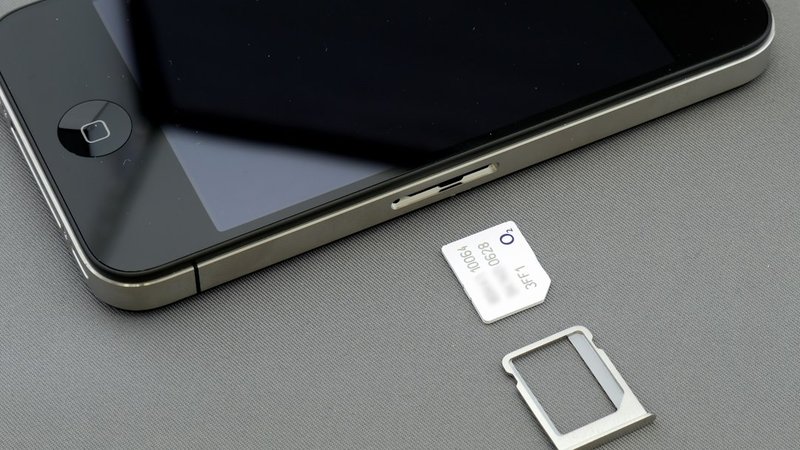
契約したばかりの場合や、今の携帯電話会社からmineoに回線を切り替えたばかりの場合は、切り替えの手続きが完了するまでは利用できません。mineoから届く利用開始や切り替え完了の案内を確認し、案内に沿って手続きを進めてください。
切り替えの完了時期は、mineoから届く案内で確認するのが確実です。
通信速度制限とサービス提供エリアを確認する
マイピタは契約したデータ容量を使い切ると、最大200kbpsに制限されます。マイそくは月曜〜金曜(祝日を含む)の12:00〜13:00が最大32kbps(プレミアムのみ最大200kbps)になります。詳しい条件は通信制限はありますか?で確認できます。
また、利用中の場所がサービス提供エリア外になっていないかも確認しましょう。屋内や人混みにいる場合は、窓際など電波をつかみやすい場所に移動すると改善することがあります。
利用している端末がmineoで動作確認済みかどうかは、動作確認済み端末検索で確認できます。
ネットワーク利用制限がかかっていないか確認する
上記を試しても改善しない場合は、端末が利用制限の対象になっていないか確認しましょう。ネットワーク利用制限携帯電話機のページで、端末のIMEI(識別番号)を入力すると確認できます。
中古端末を使っている場合は、前の所有者の代金不払いや盗難などで利用停止になっていないか、契約前に確認しておくと安心です。購入時に問題がなくても、端末代金の分割払いが途中で止まると利用停止になる可能性があります。
まとめ

mineoが繋がらないときは、障害・メンテナンス情報の確認→基本設定の見直し→APN設定→速度制限やエリアの確認→利用制限の確認という順で対処すると、原因を絞り込みやすくなります。
料金やプランの特徴はmineoのメリット・デメリット、ほかの格安SIMとの比較は格安SIM8社比較もあわせてご覧ください。
また、他社が繋がらないときの対処法は、ahamo・UQモバイル・LINEMO・楽天モバイル・IIJmioの記事で紹介しています。
mineoについてさらに詳しく知りたい方は、関連記事もあわせてご覧ください。
コメント