LINEMOが急に繋がらなくなったときは、原因をひとつずつ切り分けるのが近道です。本記事では、公式のよくある質問をもとに、確認する順番と対処法を紹介します。
LINEMOの最新情報は公式サイトで確認できます。
結論:障害情報、機内モードと再起動、端末の設定の順に確認
まず障害情報を確認し、問題がなければ機内モードの切り替えと再起動を試します。直らなければ、iPhoneはキャリア設定のアップデート、AndroidはAPN設定を見直してください。eSIMの設定直後や乗り換えの直後なら、回線切替が済んでいるかも確かめましょう。
まず確認すること:障害・工事情報とサービスエリア
公式のよくある質問では、特定の場所だけで繋がらない場合の考え方を示しています。以前は繋がっていた場所なら、一時的な障害やメンテナンス工事が原因と考えられます。
まずは、障害情報とシステムメンテナンスのお知らせを確認してください。また、一度も繋がったことがない場所なら、サービスエリア外の可能性があるため、エリアマップで確かめましょう。
まず試す基本の対処:モバイルデータ通信・機内モード・再起動
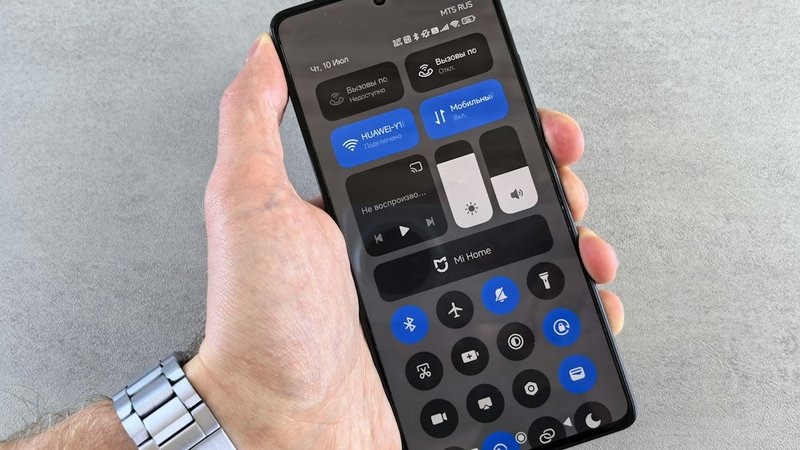
- モバイルデータ通信がオンになっているか確認する
- 機内モードを一度オンにして、オフに戻す
- 電源を切ってから入れ直す
上から順に試し、途中で直れば、その先は不要。iPhoneでeSIMを使っている場合は、モバイル通信の設定でLINEMOの電話番号の回線が選ばれているかも確認しましょう。
iPhoneはiOSとキャリア設定を確認する
LINEMOの回線をiPhoneで使うには、iOS 14.5以降とキャリア設定のアップデートが必要です。画面上部の表示が「LINEMO」なら設定は完了しています。「SoftBank」と表示される場合は、iOSの設定方法に沿ってキャリア設定をアップデートしましょう。
圏外が続くなら、「設定」の「モバイル通信」にあるネットワーク選択の「自動」をオフ/オンしてみてください。公式のよくある質問でも、対処法のひとつとして案内されています。
AndroidはAPN設定を確認する
Androidでインターネットが使えない場合、最初にAPN設定を確認しましょう。APNは、SIMフリーの端末をLINEMOの回線で使うための設定です。設定方法はAndroidのAPN設定にまとまっています。なお、ソフトバンクやワイモバイルで購入したAndroidは、APNが自動で設定されます。
SIMの挿し直しとネットワーク設定のリセット
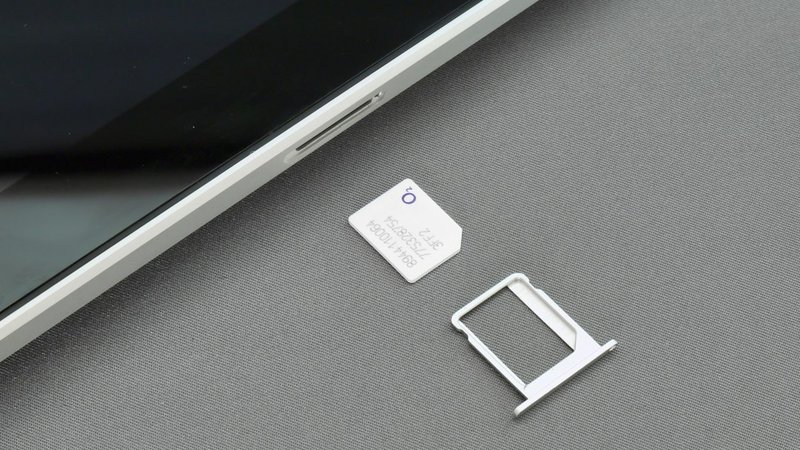
SIMカードを使っている場合は、電源を切ってからSIMカードを挿し直し、トレイがしっかり閉まっているか確認します。それでも直らなければ、ネットワーク設定のリセットを試してください。iPhoneはWi-FiとVPNの設定もリセットされるため、あとで設定し直す必要があります。
Androidでリセットするときは「Wi-Fi、モバイル、Bluetoothをリセット」を選びます。ほかの項目を押すと本体のデータが消えるおそれがあるので、注意してください。
eSIMの設定直後・乗り換え直後に繋がらない場合
eSIMの設定後に通信できないときは、まずは再起動し、プロファイルがダウンロードされているか確認します。このとき、ダウンロード済みのプロファイルは削除しないでください。
また、他社で購入した端末はSIMロックの解除が必要です。今の電話番号のまま乗り換えた場合は、MNP予約番号の期限が切れていないかも確かめましょう。
eSIMの設定方法によると、回線切替はプロファイルのダウンロード後に自動で行われます。切り替わらなかった場合は、手動での回線切替案内メールに沿って手続きしてください。iPhoneでAPN設定をしても通信できないときは、「LINEMO APN」のプロファイルを入れ直す方法もあります。
料金の未払いで規制されていないか
料金の未払いがあると、一定期間後にインターネットとメールが規制されます。支払い状況はMy Menuで確認でき、未払いがあれば支払いを済ませましょう。支払ったあとは、端末の電源を入れ直してから通信できるか確かめてください。
速度が遅い場合はデータ容量を確認する
繋がるのに遅いなら、データ容量を使い切っていないか確認します。
プランごとの速度制限は次のとおりです。
| プラン | データ容量を超えた場合 | さらに使い続けた場合 |
|---|---|---|
| ベストプラン | 10GB超で最大300kbps | 15GB超で最大128kbps |
| ベストプランV | 30GB超で最大1Mbps | 45GB超で最大128kbps |
どちらも、データを追加購入すれば通常の速度に戻せます。容量以外の原因は、格安SIMが遅い原因と対処法で紹介していますので、あわせてお読みください。
それでも改善しない場合
屋内で電波が弱い場合は、ソフトバンクのホームアンテナの貸し出しを利用できます。iOSのアップデートや端末の初期化で改善することもありますが、初期化の前には必ずデータをバックアップしてください。ここまで試しても直らなければ、LINEMOのサポート窓口で相談しましょう。
まとめ
LINEMOが繋がらないときは、障害情報、機内モードの切り替えと再起動、端末の設定の順に確認するのが近道です。iPhoneはキャリア設定、AndroidはAPN設定が見直しのポイント。eSIMの設定直後や乗り換えの直後は、プロファイルと回線切替も確かめてください。
料金や特徴はLINEMOのメリット・デメリット、他社との違いは格安SIM8社比較で紹介。他社が繋がらないときの対処法は、ahamo・UQモバイル・楽天モバイル・IIJmio・mineoの記事をご覧ください。また、LINEMOの最新情報は公式サイトで確認できます。

コメント