
ahamoが急に繋がらなくなったときは、原因を順番に切り分けると解決が早くなります。本記事では、ahamo公式のよくある質問とドコモの案内をもとに、確認する順番と対処法を紹介します。
ahamoの最新情報は公式サイトで確認できます。
結論:障害情報、電源とSIM、プロファイルとVoLTEの順に確認
まずドコモの障害情報を確認し、障害がなければ電源とSIMカードの入れ直しを試します。乗り換えやプラン変更の直後なら、前の会社の構成プロファイルとVoLTEの設定を見直してください。遅いだけなら、データ量の上限も確かめましょう。
まず確認すること:通信障害・工事情報
今まで使えていた場所で急に圏外になった場合は、基地局などの設備に一時的な問題が起きている可能性があります。ahamoはドコモの回線を使っているため、ドコモの重要なお知らせ(通信障害等)と工事のお知らせで、障害や工事が出ていないか確認しましょう。
まず試しておきたい基本の対処
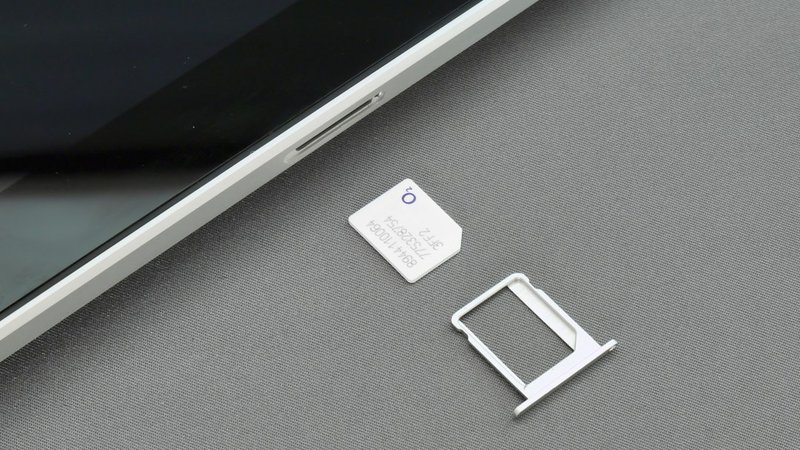
障害が出ていなければ、ahamo公式のよくある質問で案内されている次の2つを試します。
- スマホの電源を切って、入れ直す
- 電源を切った状態でSIMカードを取り出し、入れ直す
SIMカードの入れ直しは、必ず電源を切ってから行います。また、動作が不安定な状態での操作はデータが消えるおそれがあるため、先にバックアップしておきましょう。
開通・初期設定が済んでいるか確認する
一度も通信できていない場合は、開通の手続きが終わっていない可能性があります。SIMカードは商品到着後の設定・開通、eSIMはeSIM開通の手順で手順を確認しましょう。なお、通信できないからといって、一度ダウンロードしたeSIMのプロファイルは削除しないでください。
APN設定・プロファイルを確認する
開通が済んでいるのに通信できない場合は、機種ごとに設定を確認します。Androidは「設定」アプリからAPNの設定が必要。iPhoneはAPNを手動で設定せず、iPhone利用開始設定のSTEP2でプロファイルをダウンロードし、プロファイル設定方法(iPhone)を見ながら設定します。
また、乗り換え前の構成プロファイルがiPhoneに残っている場合は、削除してから再起動します。加えて、ドコモ以外で購入した端末なら、SIMロックが解除されているかも確認。他社のSIMフリー端末は動作保証の対象外のため、対応端末一覧で確かめましょう。
乗り換え・プラン変更直後に圏外になる場合
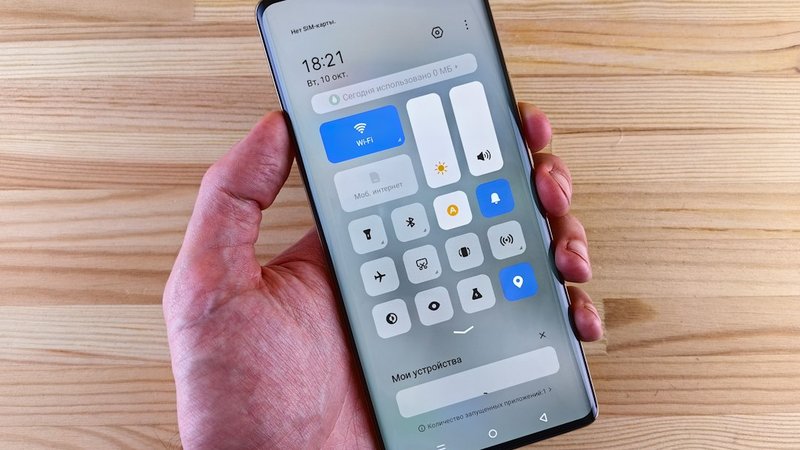
ahamoにプラン変更した直後に圏外になる場合は、まずahamo対応端末かどうかを確認します。対応端末で電源やSIMの入れ直しでも直らなければ、次の順に試してください。操作の場所は機種やOSのバージョンによって異なります。
- iPhoneは「設定」>「一般」>「VPNとデバイス管理」で前の通信事業者の構成プロファイルを確認し、残っていれば削除して再起動する
- 通話モードをVoLTEにして再起動する。iPhoneは最新のiOSにしてから設定し、iPhone 12以降の5G対象機種は設定不要。Androidでは「4G回線による通話」などの表記の場合もある
- 優先ネットワーク(5G/4Gなど)を別の項目に切り替えてから元に戻し、機内モードをオンにしてからオフにする
- それでも直らなければ、ネットワーク設定のリセットを試す
ネットワーク設定をリセットすると、eSIMの設定が削除される可能性があり、ドコモショップでの再発行(有償)が必要になる場合もあります。リセットは最後の手段にしてください。
速度が遅い場合はデータ量の上限を確認する
繋がるものの、極端に遅い場合は、データ量の上限を確認しましょう。ahamoは、毎月のデータ量の上限を超えると通信速度が最大1Mbpsに制限されます。
なお、2026年12月1日からは、使ったデータ量に応じた40GB・60GB・120GBまでの段階制に。上限設定を解除している人は、使用容量に応じて次のステップの料金に移ります。
40GBを超えて使いたい場合は、ahamoアプリかMy docomoで上限の設定を解除できます。解除すると、データ量に応じて次のステップへ自動で移り、月額料金が変わります。
中古端末はネットワーク利用制限も確認する
中古で買ったスマホが使えない場合は、ネットワーク利用制限も確認しましょう。分割払いの滞納などがあった際、通信・通話が制限される可能性があります。
- ○:制限の対象外。ただし、今後「×」になる条件に当てはまれば制限の対象になる
- △:分割払いの滞納などで「×」になる可能性がある
- ×:ネットワーク利用制限中
- -:IMEI(製造番号)が確認できない
中古の端末を買うときは、購入する店で判定を確認しておきましょう。
それでも改善しない場合
ここまで試しても通信できない場合は、端末が故障している可能性もあります。ahamoのサポート窓口「おたすけロボット」に問い合わせてください。いつもの場所で電波が弱いといった電波状況の相談は、ドコモの電波状況の窓口で受け付けています。
まとめ
ahamoが繋がらないときは、障害情報の確認、電源とSIMの入れ直し、開通や設定の確認の順に進めるのが近道です。乗り換え直後はプロファイルとVoLTEを見直し、ネットワーク設定のリセットは最後に試しましょう。遅いだけなら、データ量の上限も確認してください。
ahamoの料金や特徴はahamoのメリット・デメリット、ほかの格安SIMとの違いは格安SIM8社比較で紹介しています。また、他社が繋がらないときの対処法は、UQモバイル・LINEMO・楽天モバイル・IIJmio・mineoの記事も、あわせて読んでみてください。
ahamoの最新情報は公式サイトで確認できます。

コメント